Travailler avec des images matricielles
Une image matricielle (ou image raster) est une image composée de pixels : photo, plan scanné, vue aérienne… Comme une référence externe, elle n'est pas copiée dans le dessin : ZWCAD garde un lien vers le fichier image.
Pour une prise en main pas à pas (insertion, mise à l'échelle, délimitation), voir Importer une image.
| Action | Commande | Ruban |
|---|---|---|
| Attacher une image | ATTACHEIMAGE (alias IAT) | Insérer › Images › Attacher |
| Gérer les images du dessin | IMAGE (alias IM) | |
| Délimiter une image | DELIMIMAGE (alias ICL) | Insérer › Images › Délimiter |
| Régler luminosité, contraste, fondu | AJUSTEIMAGE (alias IAD) | Insérer › Images › Ajuster |
| Régler la qualité d'affichage | QUALITEIMAGE | Insérer › Images › Qualité |
Formats pris en charge
ZWCAD accepte les images bitonales (noir et blanc), en niveaux de gris 8 bits, en couleurs 8 bits et 24 bits. Le format est reconnu d'après le contenu du fichier, pas d'après son extension.
| Format | Description | Extension |
|---|---|---|
| BMP | Bitmap Windows et OS/2 | .bmp |
| ECW | Compression par ondelettes (images aériennes, SIG) | .ecw |
| JPEG | Photo compressée | .jpg, .jpeg |
| PCX | PC Paintbrush | .pcx |
| PNG | Portable Network Graphics | .png |
| TGA | TrueVision | .tga |
| TIFF | Tagged Image File Format | .tif, .tiff |
| GIF | Graphics Interchange Format | .gif |
Les pixels transparents d'une image (PNG par exemple) laissent voir le dessin en dessous quand la transparence est activée. Pour une image bitonale, les pixels de fond sont transparents.
Attacher une image
Commande : ATTACHEIMAGE (alias IAT)
Ruban : Insérer › Images › Attacher
Menu : Insérer › Image raster

1️⃣ Lancez ATTACHEIMAGE.
2️⃣ Choisissez le fichier image, puis cliquez sur Ouvrir.
3️⃣ Dans la boîte de dialogue Image, cochez Spécifier à l'écran pour le point d'insertion et l'échelle, et indiquez la rotation. Choisissez aussi le type de chemin (complet, relatif ou aucun).
4️⃣ Cliquez sur OK.
5️⃣ Cliquez le point d'insertion (coin inférieur gauche de l'image).
6️⃣ Indiquez l'échelle.
Une même image peut être insérée plusieurs fois ; chaque insertion peut être délimitée et réglée séparément.
L'échelle d'une image
- Si l'image contient une résolution (PPP), l'échelle tient compte de cette résolution et des unités du dessin.
- Sinon, à l'échelle 1, la largeur de l'image vaut une unité de dessin.
Pour caler une image scannée sur une cote connue, insérez-la à l'échelle 1, puis utilisez ECHELLE (alias SC) avec l'option Référence : cliquez les deux extrémités d'une longueur connue sur l'image, puis saisissez sa vraie valeur.
Détacher une image
Détacher une image (dans le gestionnaire d'images) supprime toutes ses insertions, sa définition et son lien. Le fichier image n'est pas modifié.
Effacer une image avec EFFACER supprime seulement l'insertion : l'image reste listée dans le gestionnaire d'images. Seul Détacher supprime complètement le lien.
Le gestionnaire d'images
Commande : IMAGE (alias IM)
Menu : Insertion › Gestionnaire d'images
Le gestionnaire liste les images attachées au dessin :
- en vue liste : nom, état (chargée, déchargée, introuvable), taille, type, date et chemin ; cliquez sur un en-tête de colonne pour trier ;
- en vue arborescence : avec les images contenues dans des blocs ou des Xréfs.
Le bouton Détails affiche un aperçu et les informations du fichier : chemin enregistré, chemin réel, taille, type, profondeur de couleur, dimensions en pixels, résolution…
Une image à l'état Introuvable ou Déchargée ne s'affiche pas dans le dessin : seul son cadre apparaît.
Renommer une image
Double-cliquez sur son nom dans le gestionnaire pour lui donner un nom plus parlant (255 caractères maximum). Le nom du fichier n'est pas modifié. Si deux images de même nom proviennent de dossiers différents, ZWCAD ajoute un numéro au nom.
Modifier le chemin d'une image
Si le fichier a été déplacé, son état devient Introuvable et la zone Trouvé dans reste vide.
1️⃣ Ouvrez le gestionnaire d'images (IMAGE).
2️⃣ Sélectionnez l'image.
3️⃣ Cliquez sur Parcourir (…) et sélectionnez le fichier à son nouvel emplacement (ou un fichier de nouveau nom ou format), puis cliquez sur Ouvrir.
4️⃣ Cliquez sur Enregistrer le chemin.
Si le fichier n'est pas trouvé avec l'extension enregistrée, ZWCAD cherche un fichier de même nom avec une autre extension d'image.
Décharger et recharger une image
Pour alléger un dessin contenant beaucoup d'images, déchargez celles dont vous n'avez pas besoin : seul leur cadre s'affiche et elles ne sont pas imprimées. Le lien est conservé.
1️⃣ Dans le gestionnaire, sélectionnez l'image.
2️⃣ Cliquez sur Décharger, ou sur Recharger pour l'afficher de nouveau.
Une image déchargée au moment de l'enregistrement reste déchargée à la prochaine ouverture du dessin. Si la mémoire manque à l'ouverture, ZWCAD décharge automatiquement certaines images.
Délimiter une image
Commande : DELIMIMAGE (alias ICL)
Ruban : Insérer › Images › Délimiter
Menu : Modifier › Délimiter › Image
La délimitation n'affiche qu'une partie de l'image. Le contour peut être rectangulaire ou polygonal. Chaque insertion d'une image a son propre contour.
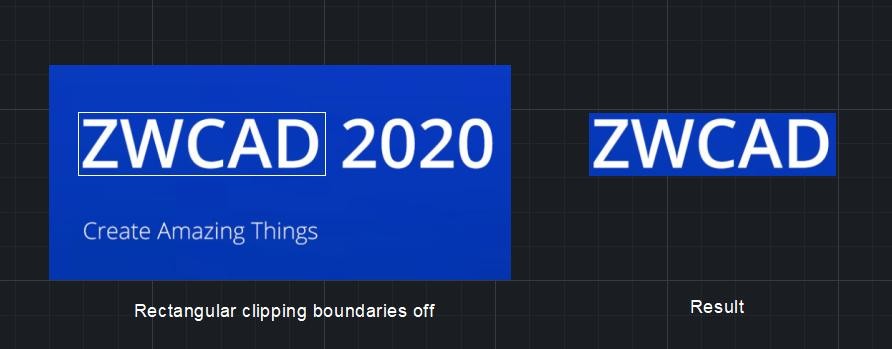
1️⃣ Lancez DELIMIMAGE.
2️⃣ Sélectionnez l'image en cliquant sur son cadre.
3️⃣ Tapez N (Nouveau contour) si demandé.
4️⃣ Choisissez Rectangulaire (cliquez deux coins) ou Polygonal (cliquez les sommets, puis Entrée).
Seule la partie intérieure du contour reste visible.
Pour revenir en arrière, relancez DELIMIMAGE, sélectionnez l'image, puis choisissez :
| Option | Effet |
|---|---|
| Oui / Non | Active ou désactive la délimitation (le contour est conservé) |
| Supprimer | Supprime le contour : toute l'image réapparaît |
Le cadre des images
La variable IMAGEFRAME (menu Modifier › Objet › Image › Cadre) règle l'affichage du cadre de toutes les images du dessin :
| Valeur | Effet |
|---|---|
| Activé | Cadre affiché et imprimé |
| Désactivé | Cadre masqué à l'écran et à l'impression |
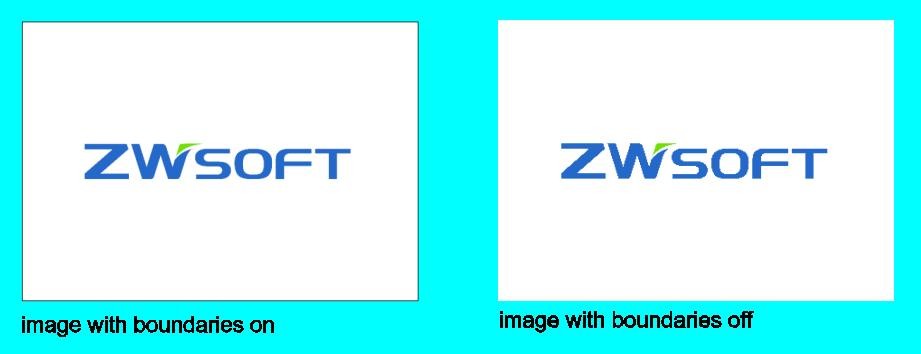
On sélectionne une image en cliquant sur son cadre. Masquer le cadre évite de sélectionner l'image par erreur, mais vous ne pouvez plus la sélectionner tant qu'il est masqué.
Régler l'aspect d'une image
Commande : AJUSTEIMAGE (alias IAD)
Ruban : Insérer › Images › Ajuster
| Réglage | Usage |
|---|---|
| Luminosité et Contraste | Améliorer la lisibilité d'un plan scanné de mauvaise qualité |
| Fondu | Éclaircir l'image pour que les traits du dessin ressortent (effet filigrane) |
Ces réglages ne modifient ni le fichier image ni les autres insertions de l'image. La palette Propriétés permet aussi de régler la transparence.
Images bitonales
Une image bitonale (noir et blanc) n'a pas de réglage de luminosité, contraste ou fondu. Sa couleur de premier plan suit la couleur de l'image (modifiable dans la palette Propriétés), et son fond peut être rendu transparent. L'image et son cadre ont toujours la même couleur.
Améliorer les performances
Qualité d'affichage
Commande : QUALITEIMAGE
Ruban : Insérer › Images › Qualité
| Option | Effet |
|---|---|
| Haute | Affichage de meilleure qualité, plus lent |
| Brouillon | Affichage granuleux mais plus rapide |
Ce réglage ne concerne que l'affichage : l'impression se fait toujours en haute qualité.
Autres conseils
- Masquez temporairement une image avec la propriété Afficher l'image de la palette Propriétés : seul son cadre reste visible et elle n'est pas imprimée.
- Pour les grandes images en couleurs réelles (24 ou 32 bits), les options d'affichage de OPTIONS › Affichage permettent de limiter les couleurs affichées.
- Désactivez la surbrillance complète des images sélectionnées : cochez Mettre en surbrillance uniquement le cadre de l'image dans OPTIONS › Affichage (variable IMAGEHLT à 0).
- Préférez les images TIFF en mosaïque (tuiles de 64 × 64 à 512 × 512 pixels) : ZWCAD ne redessine que les parties nécessaires.
- Le fichier d'échange temporaire des images se trouve par défaut dans le dossier Temp de Windows. Vous pouvez le déplacer dans OPTIONS › Fichiers.
L'outil ZwRasterImageTool
Pour les très grandes images, l'outil ZwRasterImageTool génère à l'avance des fichiers cache (.zwimg) qui accélèrent leur insertion et leur affichage dans ZWCAD.
1️⃣ Lancez RasterImageProc.exe, dans le dossier d'installation de ZWCAD.
2️⃣ Sélectionnez les fichiers image, ou un dossier (sous-dossiers inclus si besoin).
3️⃣ Vérifiez le chemin du cache : par défaut, le dossier de l'image ou le dossier sélectionné. Cliquez sur Sélectionner un répertoire pour en choisir un autre.
4️⃣ Cliquez sur Démarrer. La liste affiche l'état de chaque fichier, puis Terminé !.
Un nouveau dossier de cache est ajouté automatiquement au chemin de recherche du cache d'image raster (OPTIONS › Fichiers).
Au-delà de 10 chemins de recherche du cache, les performances diminuent : ZWCAD affiche un avertissement. Supprimez les chemins inutiles dans OPTIONS › Fichiers › Chemin de recherche du cache d'image raster.